
Come svolgere un QUIZ su Moodle
Résumé de section
-
-
INTRODUZIONE
Il Quiz è un’attività di Moodle che permette agli studenti di svolgere quiz a risposta multipla, che vengono corretti automaticamente dal sistema.
In particolare, sarà possibile utilizzare il Quiz sia per svolgere le prove a distanza che in presenza in aula informatica.
Qualora la prova si svolga a distanza, sarà necessario che lo studente sia connesso in video conferenza per le operazioni di sorveglianza.
A tal fine, si specificano i requisiti tecnici per lo svolgimento della prova a distanza:- Lo studente necessita del computer per svolgere la prova.
- Per la sorveglianza, è necessario inquadrare lo studente e lo schermo, pertanto è possibile usare lo stesso computer se dotato di webcam mobile, oppure uno smartphone o tablet da cui collegarsi in videoconferenza.
 Tutti gli esami svolti con Moodle si svolgeranno nella Piattaforma di erogazione per i Test online https://e-val.unifi.it, dove sarà necessario autenticarsi con le proprie credenziali e accettare le politiche della privacy prima di poter accedere all’esame.
 -
UTILIZZARE IL QUIZ
Fino alla data di apertura, gli studenti che accedono al quiz visualizzano soltanto le informazioni di erogazione. Solo al momento dell’apertura, gli studenti visualizzano il tasto "Tenta il quiz".

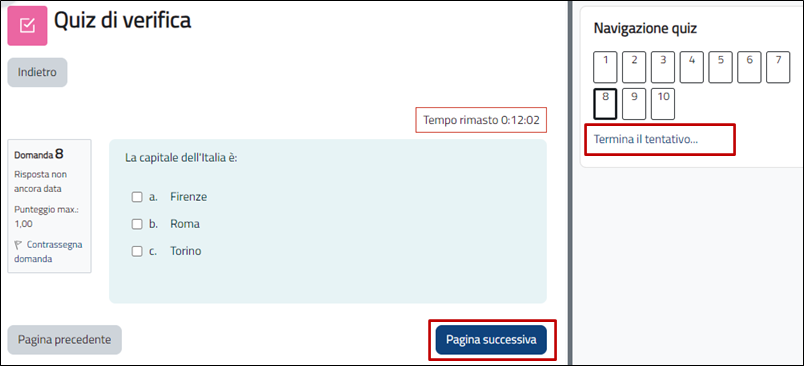
Le domande verranno visualizzate e lo studente potrà fornire la risposta che ritiene corretta. Una volta data la risposta, cliccare su Pagina successiva per andare avanti.
Nella colonna di destra apparirà un box di navigazione in cui sarà visibile il tempo rimasto e un numero corrispondente a ciascuna domanda: è possibile saltare da una domanda all’altra cliccando sul numero corrispondente.
Quando lo studente ritiene di aver terminato, può cliccare sul tasto "Termina il tentativo"
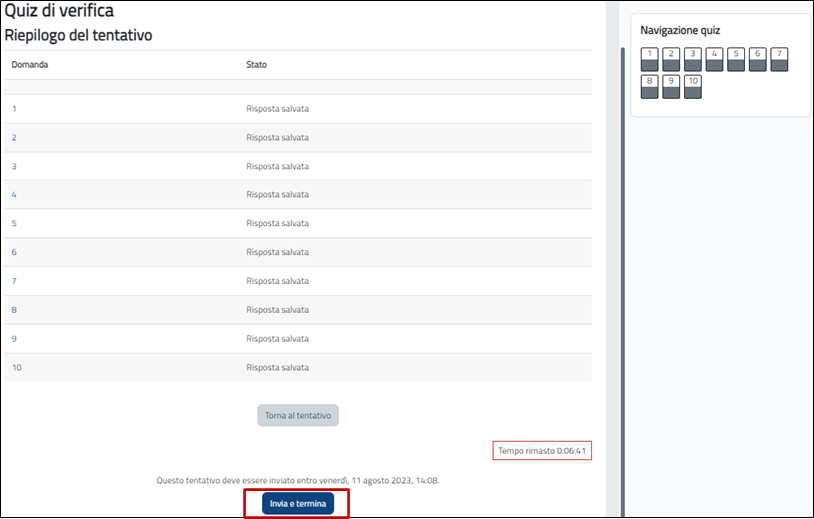
Verrà dapprima visualizzata una schermata di sintesi: lo studente può verificare la presenza di eventuali risposte non date, e decidere se tornare al tentativo o consegnare cliccando “Invia e termina”.

E’ consigliabile per gli studenti di NON chiudere il browser o la pagina del quiz senza aver cliccato su “Invia e termina”. Dando ulteriore conferma per rendere definitiva la consegna.
In base alle opzioni di revisione impostate dal docente, a chiusura del quiz lo studente può ricevere una correzione immediata (ad esempio, vedere se la risposta data è corretta e il punteggio ottenuto).
-